フリーのマイクロアレイ解析ソフトを使って発現解析してみよう!
弊社が提供するフリーのソフト(TAC:Applied Biosystems™ Transcriptome Analysis Console)を使うことで、マイクロアレイによる遺伝子発現データをどなたでも自由に解析できます。前回は「フリーのマイクロアレイ解析ソフトを使って解析データに異常がないか確認してみよう!」で解析結果に異常がないか確認を行いました。今回は、解析実行データの見方についてご紹介します。
解析結果を見てみよう
解析結果を見るには、TAC左上の「Gene View」をクリックします。

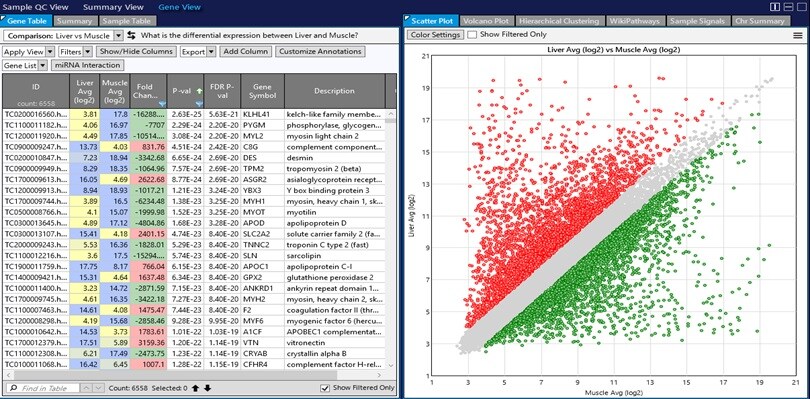


左側の画面には遺伝子のリスト(Gene Table)が表示されています。画面下に発現変動のあった遺伝子の数が記載されていますので、確認してみてください。




グラフデータを見てみよう~スキャッタープロット (Scatter Plot)
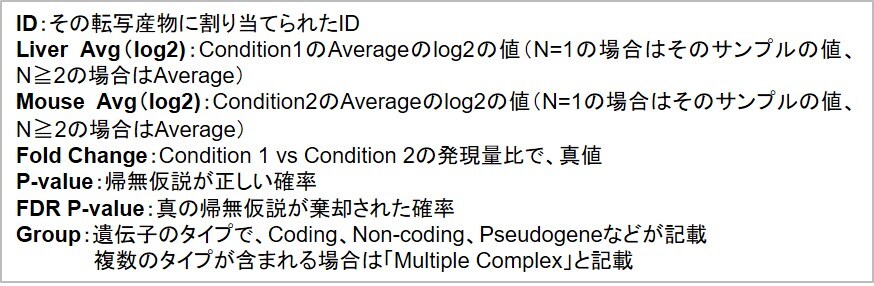
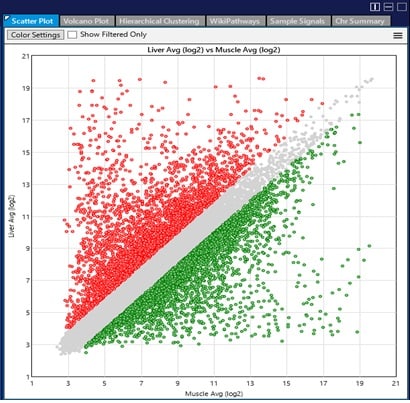
続いて右側の画面に着目してみましょう。こちらはLiverとMuscleの発現量を比較したスキャッタープロット (Scatter Plot) です。赤いプロットはLiverで発現が上昇している遺伝子、緑のプロットはLiverで発現が減少している遺伝子を表しています。灰色のプロットは、LiverとMuscleでの発現変動が2倍以下のために、解析から除外された遺伝子です。


条件をいろいろと変えてみよう
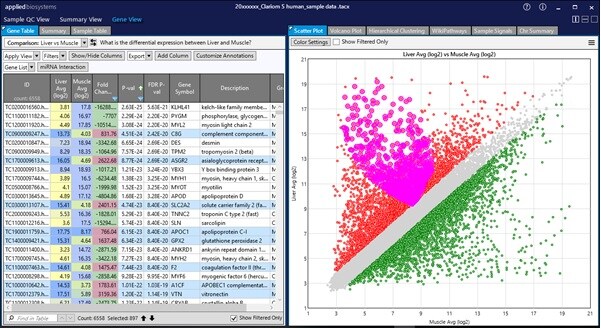
次に、解析対象となる遺伝子を選ぶための条件をいろいろと変えてみましょう。
デフォルトの設定では、発現変動が2倍より大きく、かつANOVA p-valueが0.05未満のものが表示されるようになっています。この条件は「Fold Change」と「P-value」のところに、矢印と漏斗(ろうと)のアイコンからも確認できます。

今回はこの条件を、発現変動が10倍より大きいものに変更してみます。漏斗(ろうと)のアイコンか、「Fold Change」と記載されているセルを右クリックします。次に右クリックメニューより「Filter」を選択してください。


●数字列の場合(Fold Change、p-valueなど):
ドロップダウンから<や=などを選択し、空欄に数値を入力できます。

ドロップダウンから<や=などを選択し、空欄に数値を入力できます。


グラフデータを見てみよう~ボルケーノプロット(Volcano Plot)
では次にボルケーノプロットを見てみましょう。Scatter Plotの右横のタブ、Volcano Plotをクリックしてください。


Y軸はp値(-log10)で、上に行けば行くほどp値が小さくなります。
つまりVolcano PlotではFold Changeが大きく(発現量比が大きく)、p値が低い(有意差がある可能性が大きい)遺伝子ほど、グラフの上部の両端に位置することになります。
このように、視覚的に発現差異が生じている遺伝子を確認することが可能です。


グラフデータを見てみよう~変動遺伝子のクラスタリングとヒートマップの作成
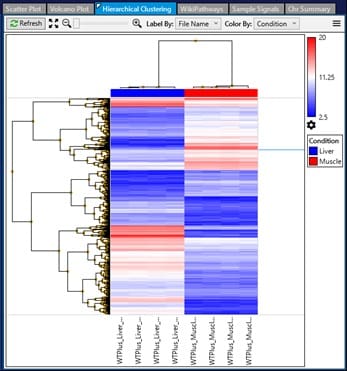
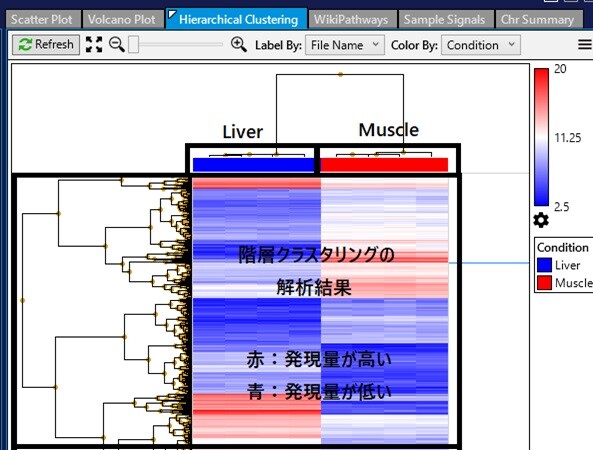
では次に階層クラスタリングを見てみましょう。Volcano Plotの右横のタブ、Hierarchical Clusteringをクリックしてください。

もし、画面に下記のメッセージが表示されていたら、左側の表のフィルター条件を厳しくして(たとえばFold Change 2倍以上のフィルターを5倍以上に変更するなど)、該当遺伝子を5000未満まで絞りこんでみましょう。





グラフデータを見てみよう~Wikipathways(ウィキパスウェイ、パスウェイ解析)
では次にHierarchical Clusteringの右横のタブ、Wikipathwaysを見てみましょう。

Wikipathwaysのダウンロードが終わると、下図のようにPathwayのリストが表示されます。それでは、例として上から2番目のPathwayをダブルクリックしてみましょう。

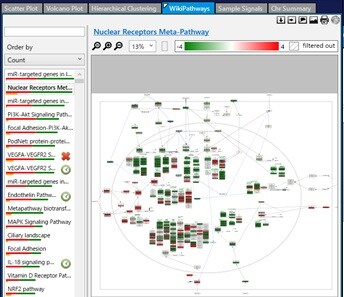

拡大した画像を見てみましょう。さまざまな遺伝子が、緑、赤、斜線、白と分かれているのがわかります。

赤:Up-regulatedの遺伝子
緑:Down-regulatedの遺伝子
斜線:現在のフィルタリング条件からフィルターアウトしている遺伝子
白:別名で登録されている遺伝子やタンパク質、代謝産物など遺伝子以外の情報


まとめ
今回はフリーの解析ソフトであるTACを使い、マイクロアレイデータを用いて遺伝子発現解析をするための基本的な使い方について解説していきました。
次回はいよいよ応用編として、「フリーのマイクロアレイ解析ソフトを使って選択的スプライシングを解析してみよう!」にて、TACを使った選択的スプライシング (Alternative Splicing) 解析の方法について見ていくことにしましょう。
TACを用いた遺伝子発現解析の手順(動画)
このブログの内容を動画でご覧いただけます。

マイクロアレイの手引き
DNAマイクロアレイは登場してからすでに20年が経ち、同じように網羅的な発現解析が出来る次世代シーケンサーの普及もあって、熟成した技術と言えます。しかしマイクロアレイは次世代シーケンサーに比べてコスト的なメリットがあり、また解析の容易さなどから、まだまだ強力な網羅的な遺伝子発現解析が出来る技術として、近年見直されて来ている技術でもあります。
この手引きはそのマイクロアレイの原理や基礎、ワークフローなどについて学べるページです。
研究用にのみ使用できます。診断用には使用いただけません。


【第5回】 “RNA cargo”の精製と定量解析」~mRNAの定量解析~
今回は、エクソソーム(エキソソーム)中の...
Read More
ライブラリー調製の自動化でNGSの可能性を広げる―Ion Chefシステムが変える研究室のワークフロー
前処理の自動化が、NGSの新しい標準をつくる...
Read More
マイナー変異を検出!Minor Variant Finderソフトウエア
キャピラリーシーケンサでは、25%程度の割合...
Read More
【やってみた】微量・分解RNAによる発現解析の最適解は?RNA-SeqとIon AmpliSeq Transcriptomeを比べてみた
次世代シーケンサでの発現解析に取り組む際...
Read More