赤外分光光度計(FT-IR)およびラマン分光光度計の操作および解析を行うOMNICソフトウエアのヒントを紹介するブログです。
OMNICソフトウエアの使い勝手が向上し分析や解析のイライラが格段に減るおすすめの「オプション」設定の後編です。
– 前編はこちら –
本文で使用しているOMNICソフトウエアはバージョン9.9ですが、他のバージョンであっても基本的に同じ操作となります。
おすすめのオプション設定 測定のメッセージ
最も数多く行う作業のひとつとなる「バックグラウンド測定」「サンプル測定」の際に現れるメッセージ画面の設定をすることで、作業効率がかなり変わることをご存知でしょうか?
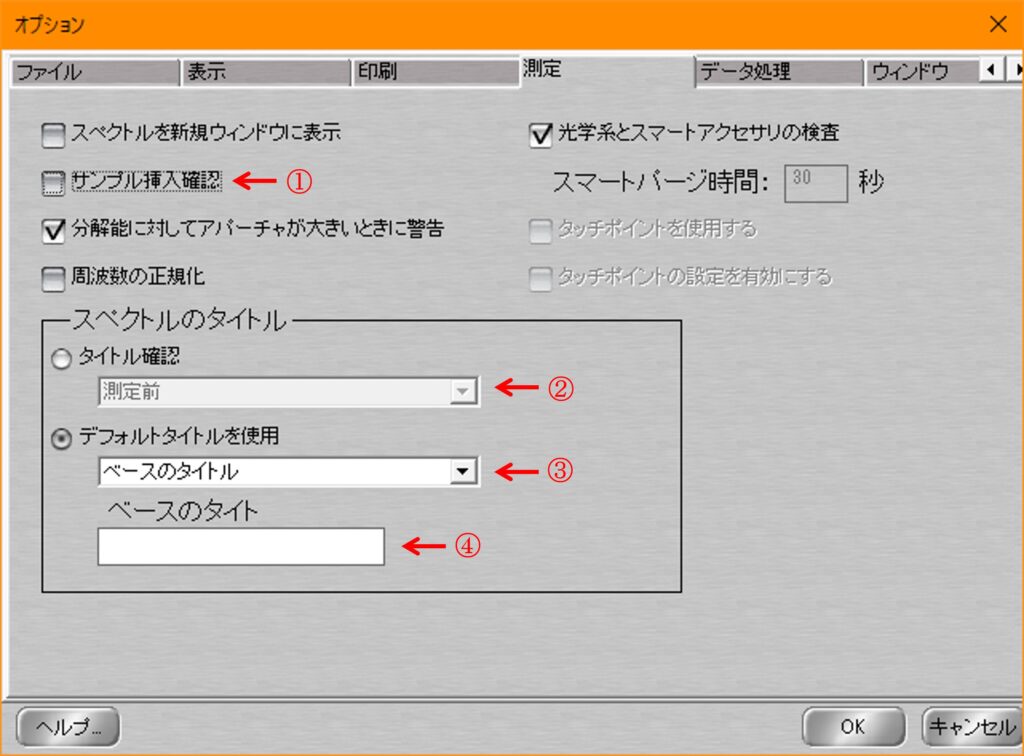
図1 オプション画面、測定タブ画面は現在の当社デモ機の設定
メッセージ画面の設定OMNICソフトウエアのメニュー「編集」→「オプション」→「測定」タブ
①「バックグラウンド測定」「サンプル測定」ボタンを押した際にそれを確認するメッセージ画面の表示。初期値はオン。一般的な作業環境ではオフを推奨。
② 測定の際にスペクトルのタイトルを記載する画面を出すか出さないかの選択。タイトルの画面を出す場合 測定前に出すか測定後に出す選択が可能。
③ タイトルの初期値の選択「日付と時間」「自動保存のタイトル」「ベースのタイトル」それらの組み合わせから選択。
自動保存のタイトルは、OMNICソフトウエアのメニュー「測定」→「測定の設定」→「測定」タブ→「自動保存」→「ベース名」
④ ③の「ベースのタイトル」に記載する文字列
これにより、例えば、③で「ベースのタイトル」を選択し④を空欄にすると、スペクトルのタイトルは「0001」「0002」「0003」といった数字の連番のみが記載され、測定を行った順番だけの分かりやすいタイトルとなります。当然タイトルも適宜変更することが可能です。
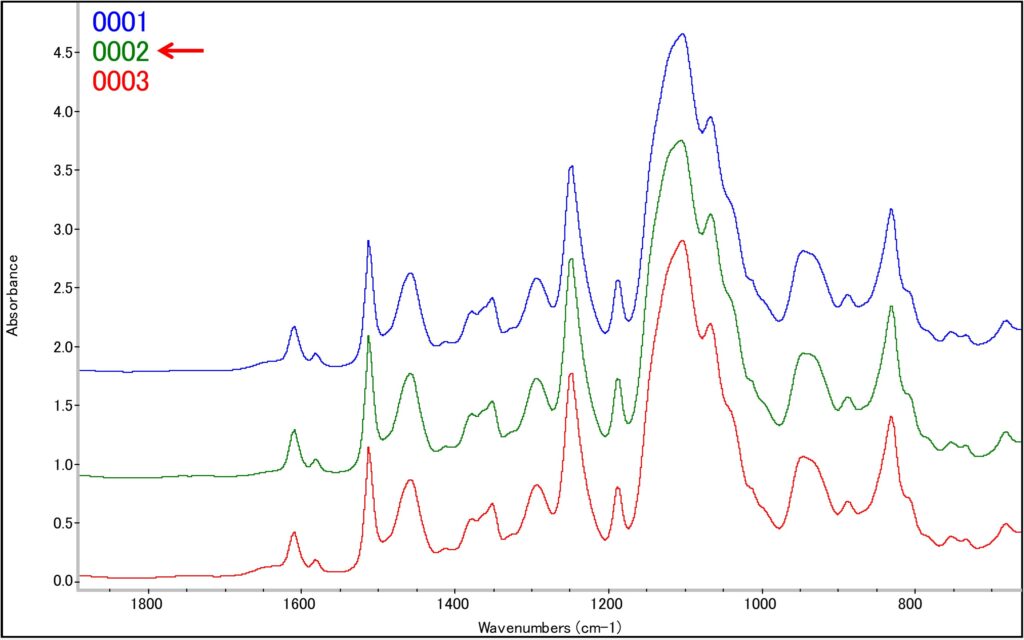
図2 ③で「ベースのタイトル」を選択し④を空欄にしたときのスペクトルタイトル
*注意 オプションを変更した結果は、画面を変更しただけでは保存されておらず、OMNICソフトウエアの再起動で元に戻ります。現在の環境を保存したい場合は、後述の「環境設定を保存する」を参照ください。
おすすめのオプション設定 オートベースライン補正
オートベースライン補正は、多項式による近似曲線を利用したベースラインを補正する機能で、手動のベースラインと比較すると、圧倒的に早くかつ不意にピークを作ったり消してしまうリスクが少ないおすすめの機能です。しかしインストール時の設定ではベースライン補正の能力が低く抑えられているので、適宜設定を変えることでその真価を発揮します。
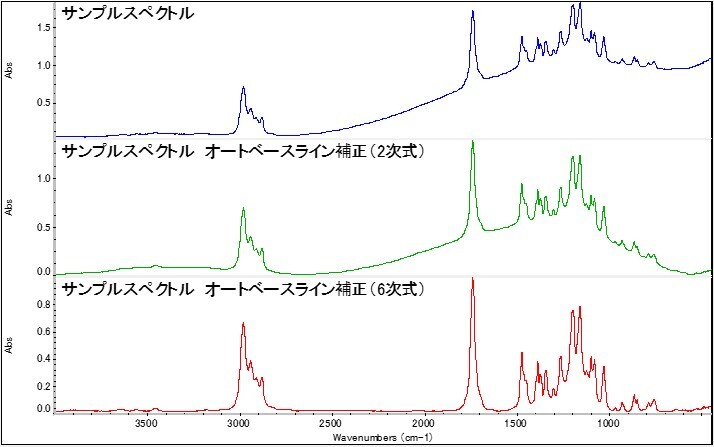
図3 オートベースライン補正 処理前後のスペクトル 中段 2次式、下段 6次式
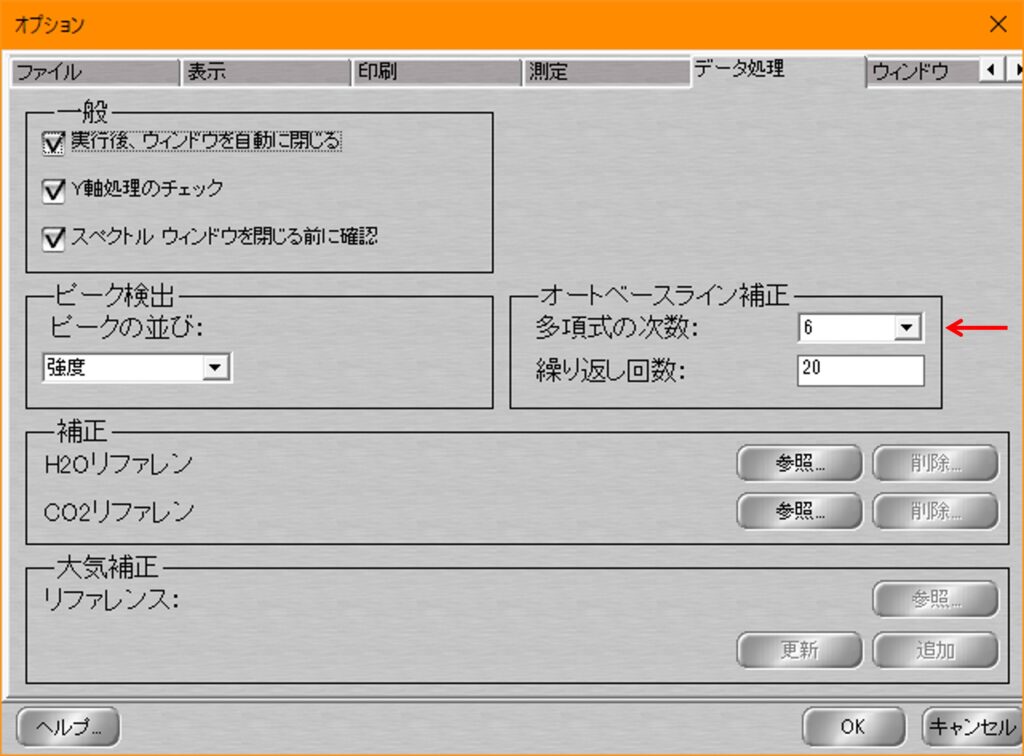
図4 オプション画面 データ処理タブ 画面は現在の当社デモ機の設定
オートベースライン補正の設定
OMNICソフトウエアのメニュー「編集」→「オプション」→「データ処理」タブ→「多項式の次数」
「多項式の次数」は 1次から6次の範囲で変えられます。(初期値は2次)
次数を増やすほど複雑な形状に対応したより強力なオートベースライン補正となります。例えばスペクトル全体のような広い波数範囲に対してオートベースライン補正を行うとき、6次の多項式が最も高い効果となる場合が多いです。しかし波数範囲を限定しその範囲にピークが2つや3つしかない場合、6次ではピークまでベースラインとして補正してしまう可能性があり、その場合3次以下に下げる必要があります。普段、スペクトル全体のベースライン補正を行うことが多い場合、6次をデフォルトに設定していただくと良いと思います。
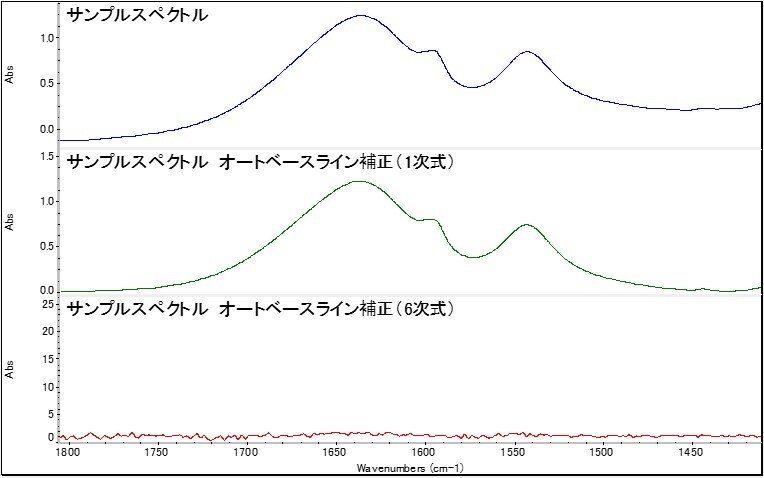
図5 波数範囲を狭めたオートベースライン補正、処理前後のスペクトル
中段 1次式、下段 6次式
*注意 オプションを変更した結果は、画面を変更しただけでは保存されておらず、OMNICソフトウエアの再起動で元に戻ります。現在の環境を保存したい場合は、後述の「環境設定を保存する」を参照ください。
環境設定の保存
ここまで紹介した環境設定は、設定を変えただけでは保存されておらず、OMNICソフトウエアを再起動すると元に戻ってしまします。
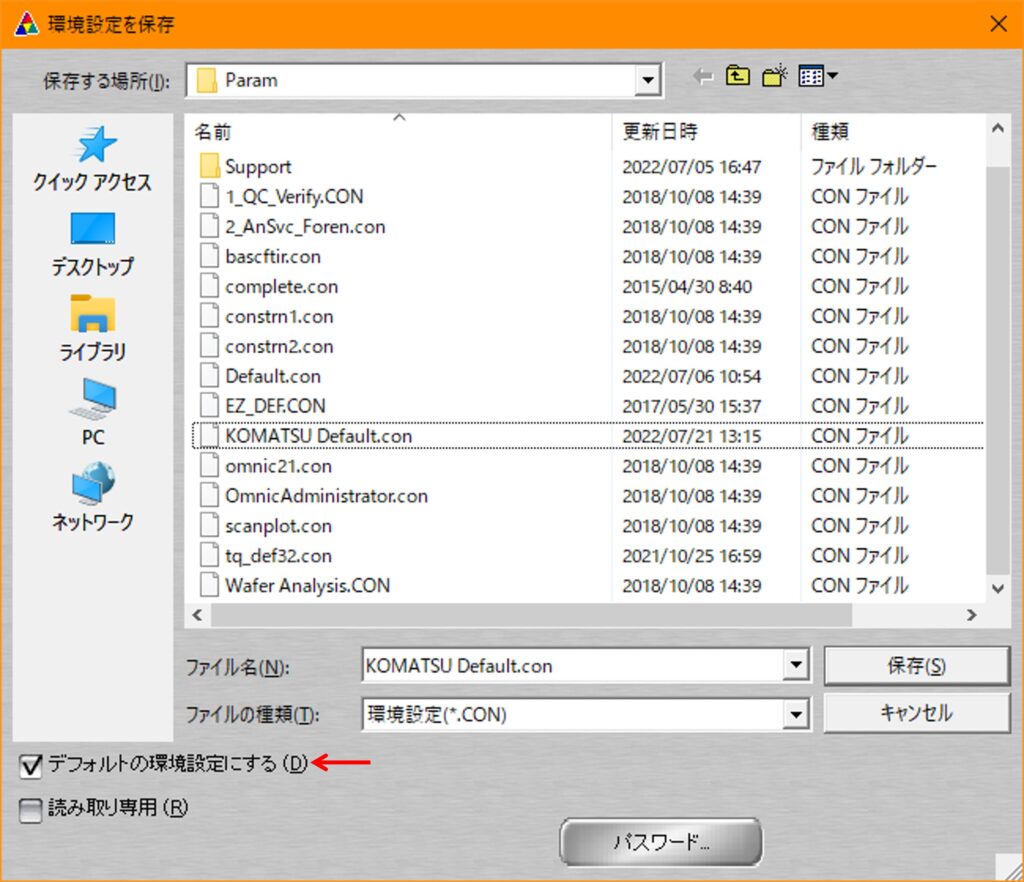
図6 環境設定を保存画面
環境を保存するには、OMNICソフトウエアのメニュー「ファイル」→「環境設定を保存」を選択し、環境設定の設定ファイルを保存する必要があります。その際「デフォルトの環境設定にする」をオンにしてファイルを保存すると、次回からのOMNICソフトウエア立ち上げ時の環境設定として登録されます。「デフォルトの環境設定にする」を使用しない場合、OMNICソフトウエアのメニュー「ファイル」→「環境設定を開く」から、ファイルを開くことで、作成した環境設定を呼び出すことができます。
インストール時の環境設定ファイルは(Default.con、dxr_rm_default.conなど)、ソフトウエアのアップデート時などに書き換えられてしまうことがあります。デフォルトの環境設定を変える場合に別名の環境設定ファイルを作成し「デフォルトの環境設定にする」をオンにして保存することをおすすめします。
まとめ
今回紹介したオプションの設定は、特におすすめのものに絞って紹介しています。他にもさまざまな設定がありますので、ぜひこの機会に試してみてください。それぞれの使い方に合ったOMNICソフトウエアの環境を見つけていただき、より快適に機器をご使用いただければ、われわれメーカーにとってもうれしいかぎりです。
さまざまなトレーニングプランをご用意しています。
研究用にのみ使用できます。診断目的およびその手続き上での使用はできません。
記事へのご意見・ご感想お待ちしています
Fraunhofer FFBの電池イノベーションハブ 研究と産業をつなぐ架け橋
タイトル Fraunhofer FFBの電池イノベーションハ...
Read More
二軸押出機の基礎⑩ 後工程とサンプル回収:フレーク
二軸押出機の基礎シリーズでは装置の仕組み...
Read More
電池製造に向けた多層電極コーティング技術の進展
高度な電極設計と、それが電池電極の性能お...
Read More
Orion Pro Star pH/ISEメーターで実現するアンモニアイオンの迅速・高精度測定入門
水質・廃水処理の現場では、アンモニア濃度...
Read More