フラグメント解析を行う際、予期せぬデータが得られることは珍しくありません。そんな時、どこに注意を払い、どのようにトラブルシュートをすれば良いのか悩む方も多いでしょう。そこで今回は、フラグメント解析のトラブルシュートシリーズ第一弾として、データ解析の際にまず確認すべき基本の2つのポイントについて詳しく解説します。
さらに、当社が提供する解析ソフトウエア、インストール版のApplied Biosystems™ GeneMapper™ ソフトウエアやクラウド版のApplied Biosystems™ Peak Scanner™/Applied Biosystems™Microsatellite Analysisソフトウエアの特長もご紹介します。これらのツールを活用することで、解析の精度と効率を大幅に向上させることができます。
フラグメント解析とは?原理についてはこちらをご覧ください。
解析時に必ず確認すべき2項目
データファイルを解析ソフトウエアにインポート後、まず確認すべき項目は、
- Off Scale(OS)
- Sizing Quality(SQ)
の2項目のステータスです。
本ブログでは、GeneMapperソフトウエアを例に確認手順を説明します。
解析後にGeneMapperソフトウエアのウィンドウを右へスクロールすると、これら2項目のステータスが色付きのアイコンで表記されている箇所があります。
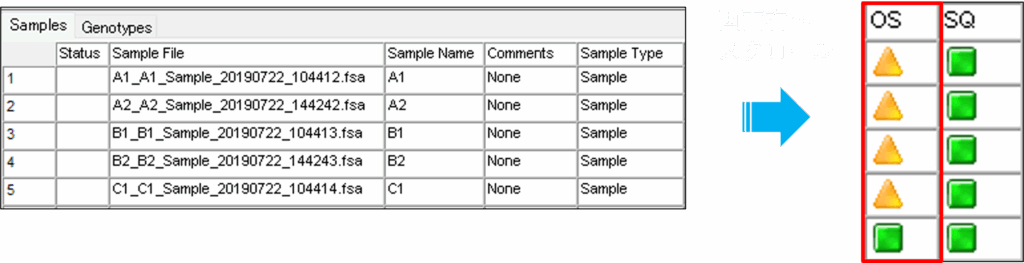
図1. GeneMapperソフトウエアのウィンドウ OS,SQステータスアイコン例
では、この2項目のステータスは何を示しているのでしょうか?順番に見ていきましょう。
確認項目1:Off Scale(OS) 検出限界値を超えた蛍光強度
蛍光標識をしたDNA断片は、キャピラリーシーケンサーに搭載されたカメラで検出されます。しかし、サンプル量が多すぎると、蛍光強度が装置の検出限界値を超えてしまうことがあります。
検出限界値 32000 rfu
(Applied Biosystems™ SeqStudio™ジェネティックアナライザ、Applied Biosystems™ SeqStudio™ Flexジェネティックアナライザ、Applied Biosystems™ 3500シリーズ, Applied Biosystems™ 3730xl DNAアナライザ)
検出限界値を超えた蛍光が検出されている状態を「Off Scale」と呼び、図1に示したOSのステータスアイコンが黄色で表示されます。
- 緑:Pass(すべてのピークが装置の検出限界値以下)
- 黄:Check(装置の検出限界値以上の蛍光が検出されている)
どのピークが検出限界値を超過しているかを確認するには、Rawデータ(生データ)をチェックする必要があります。Rawデータは、装置で検出された蛍光強度がそのまま反映されており、トラブルシュートの際には非常に有用です。データ解析の際には、必ずRawデータも併せて確認するようにしましょう。
【Rawデータ確認手順】 (図2)
- GeneMapperソフトウエアナビゲーションペインを表示させる
- フォルダの「+」をクリック
- データを選択し、右画面の「Raw Data」タブをクリック
グラフの縦軸が蛍光強度(単位:rfu) - ピークの高さを確認し、検出限界値を超過していないかどうかを確認
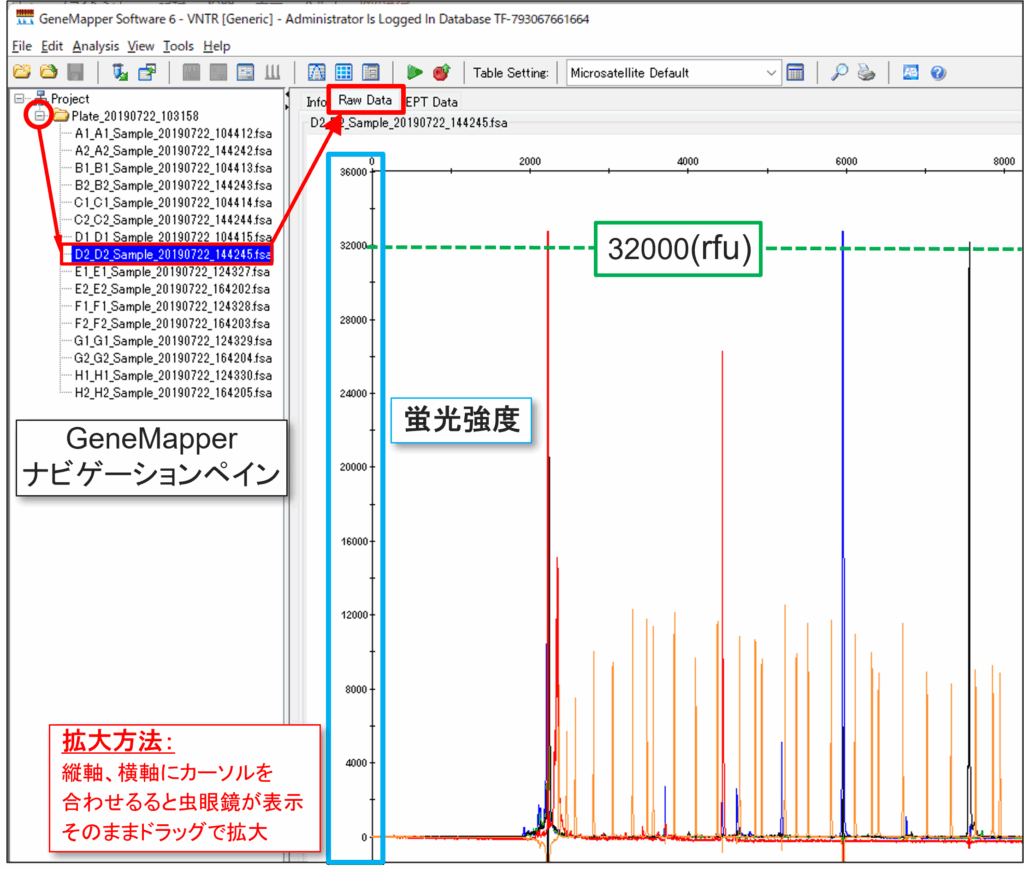
図2. Rawデータ表示手順
図2のRawデータでは、緑点線が装置の検出限界値である32000 rfuを示していますが、いくつかのピークがこの限界値を超えていることが確認できます。では、検出限界値を超えたピークにはどのような問題があるのでしょうか?
これは、キャピラリーシーケンサーの蛍光検出の原理に関連しています。検出限界を超えると、蛍光の補正が正しく行われず、他の蛍光の検出波長にシグナルが漏れ込み、あたかもその色にピークが存在するかのように偽のピークが発生します。このピークを「Pull upピーク」と呼び、検出限界値を超過したピークと全く同じサイズ値で検出されるのが特徴です(図3)。
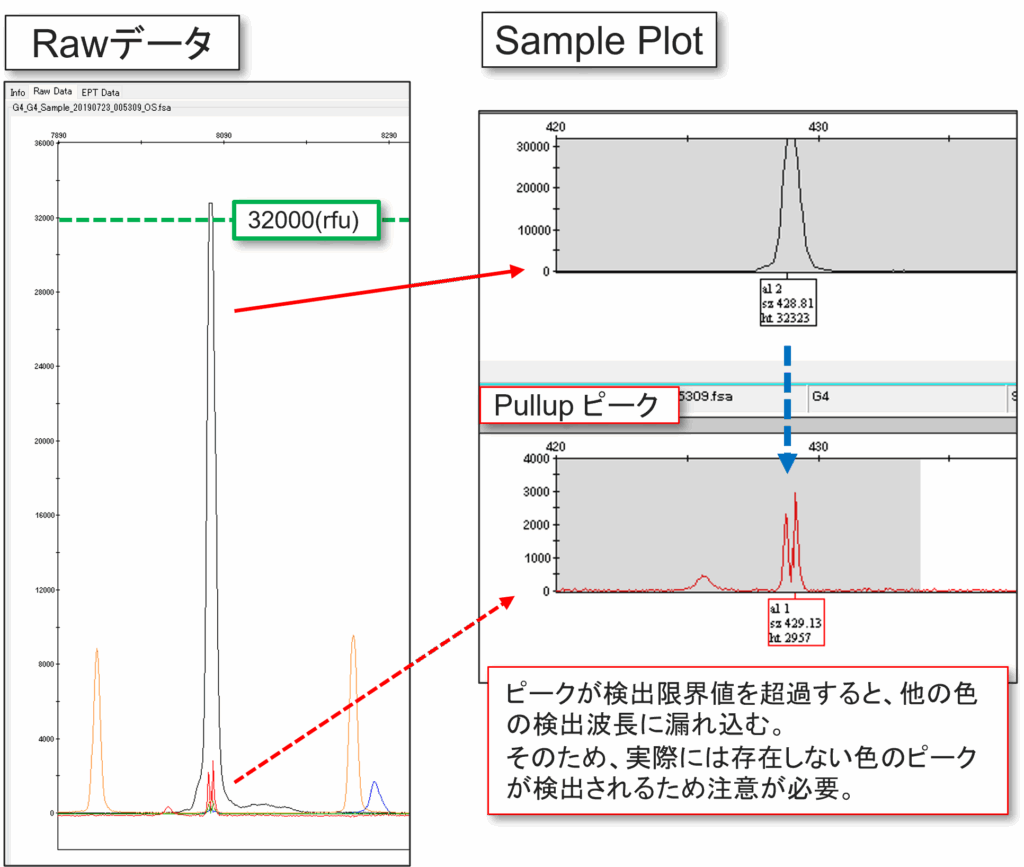
図3. 検出限界値を超過したピーク(左:Rawデータ)、Pull upピークの検出(右:Sample Plot)
Off Scaleを発生させないためには、サイズスタンダードと混合するサンプルを希釈し、検出限界値内に収まる蛍光強度になるよう調整する必要があります。
確認項目2:Sizing Quality(SQ)検量線の精度
次に、2つ目の重要な項目であるSizing Quality(SQ)についてです。
フラグメント解析では、サンプルDNAとサイズスタンダードを同じキャピラリーで電気泳動します。サイズスタンダードは既知のDNA断片が含まれる試薬です。解析では、サイズスタンダードのピークから検量線を作成し、その検量線を基にサンプルの断片サイズが算出されます。そのため、検量線が正しく作成されていないと、サンプルの断片サイズも正しく算出されませんので、検量線の精度が非常に重要です。
Sizing Quality(SQ)のステータスは、検量線が適切に作成されているかを示しており、検量線の精度によって、
- 緑:Pass (精度の高い検量線が作成されている)
- 黄:Check (要確認)
- 赤:Low Quality (精度が低い検量線が作成されている)
のステータスアイコンで表示されます。
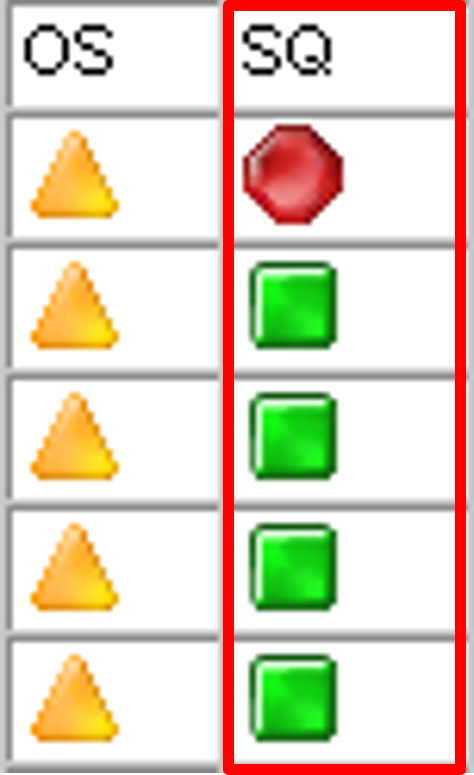
図4. SQステータスアイコン例
黄:Check, 赤:Low Qualityのアイコンが表示された場合は、サイズスタンダードのピークの検出状況、作成された検量線の確認が必要です(※赤Low Qualityの場合は、検量線自体作成されません)。
これらの状況はSizeMatchEditor画面で確認できます。
【SizeMatchEditor表示方法】(図5)
- GeneMapperソフトウエアウィンドウでサンプルデータを選択(青色にハイライト)
- Size Match Editorボタンをクリック (「Analysis」‣「Size Match Editor」)
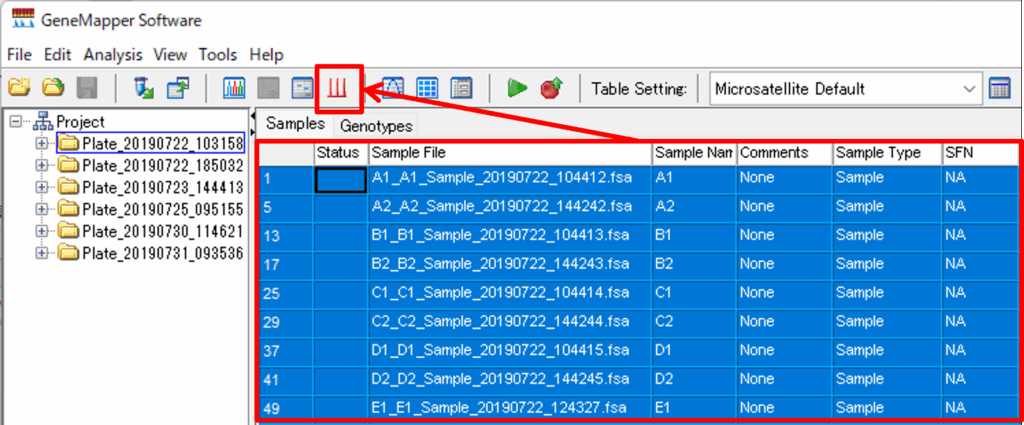
図5. SizeMatchEditor 表示手順
SizeMatchEditor 画面が表示されます。
サイズスタンダードに含まれる全てのDNA断片のピークが検出され、各ピークに適切なサイズ値が割り振られているかを確認してください。
次に、Size Calling Curveタブに切り替えると、サイズスタンダードを元に作成された検量線が表示されます。赤点がサイズスタンダードのピークの頂点を示していますが、全ての赤点がほぼ直線上にあるかを確認します。(図6)
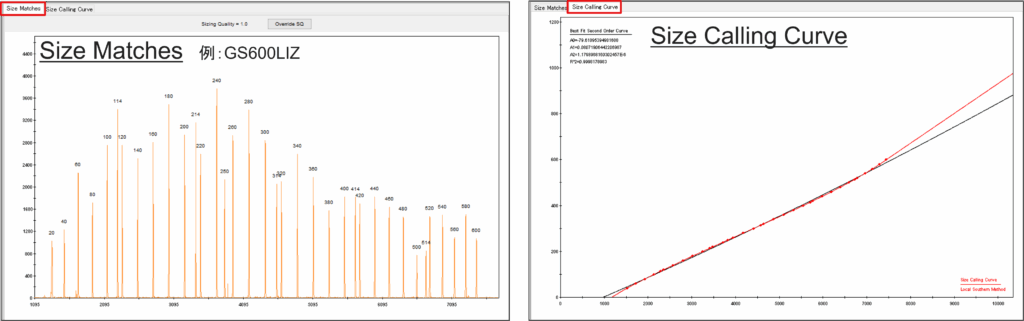
図6 Size Matches, Size Calling Curve画面(GeneScan 600 LIZ使用)
Off Scaleが、Sizing Qualityに影響を及ぼす場合もあります。そのデータの一例を紹介します。

OS:黄 Check
SQ:赤 Low Quality
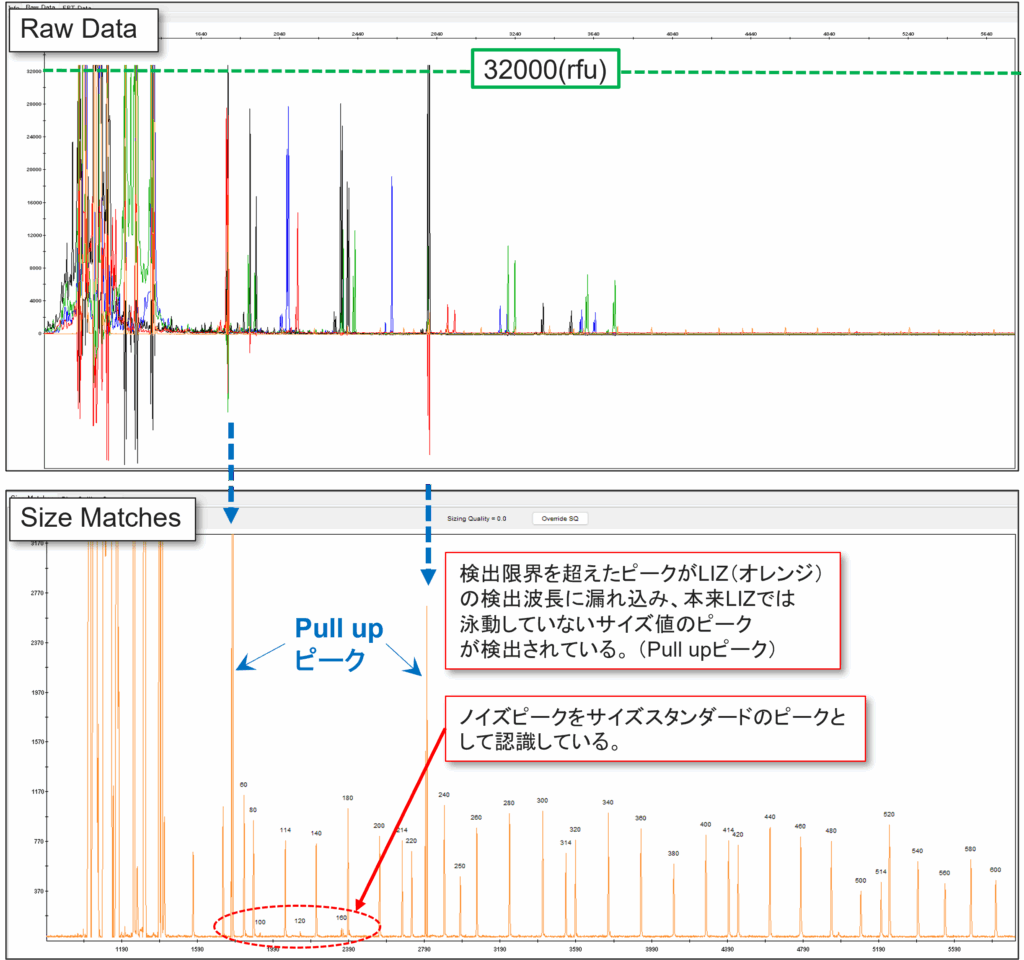
図7. Off ScaleがSizing Qualityに影響を及ぼしているデータ例
図7の例では、いくつかのサンプルピークが検出限界値を超過しており、サイズスタンダードに標識されているLIZを検出するオレンジ色でPull upピークが発生しています。解析ソフトウエアにはサイズスタンダードの情報が登録されており、その情報を解析時に使用します。登録されているサイズスタンダードのサイズ情報から、検出されるピーク本数、ピークの間隔が解析時に適用され、本来であれば自動で適切にサイズスタンダードのピークを認識します。ただし、図7のようにPull upピークにより余計なピークが検出された場合、検出されるピーク本数やピークの間隔が変わるため、全く関係のないノイズピークをサイズスタンダードのピークと誤認してしまいます。その結果、SQが赤のLow Qualityとなり、検量線が作成されていないという状況になります。
他にも、SQのステータスがLow Qualityとなる状況として、図8に示している、設定されたラン終了時間までに、全てのサイズスタンダードの断片が検出されない泳動遅延が発生した場合(消耗品類が冷えている時に発生しやすい)や、図9に示しているピークの分離不良が発生した場合などが挙げられます。
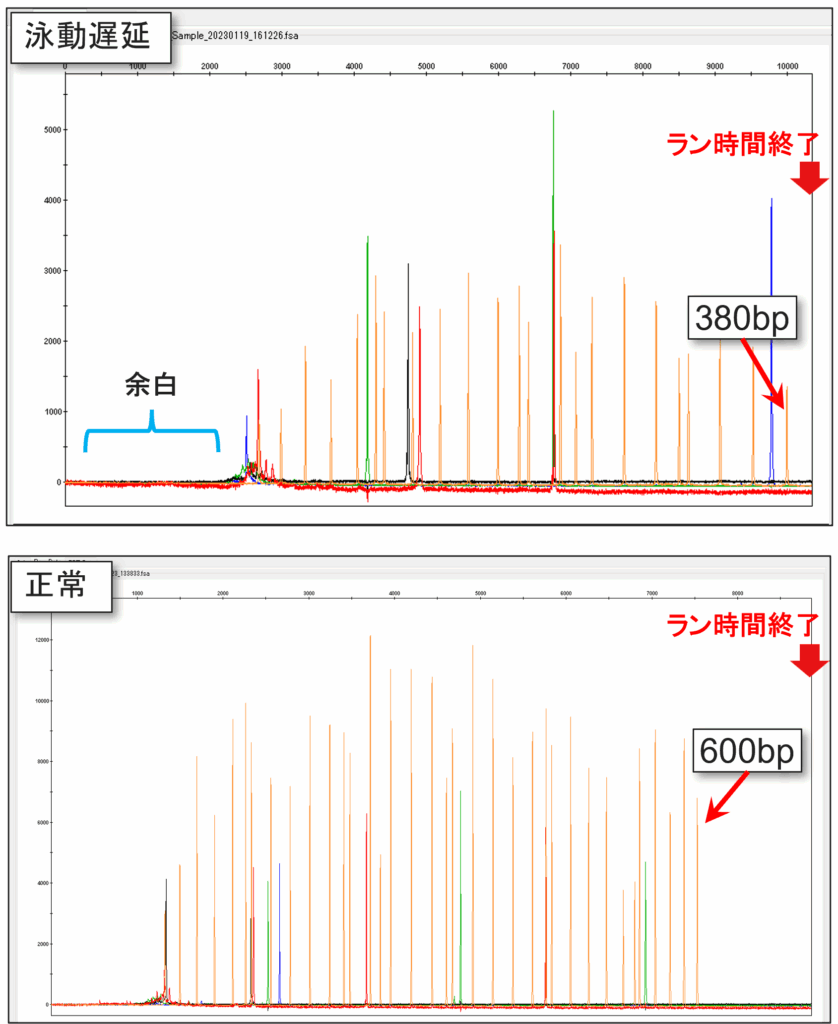
図8. GeneScan 600 LIZ Rawデータ例 上段:泳動遅延発生時、下段:正常時
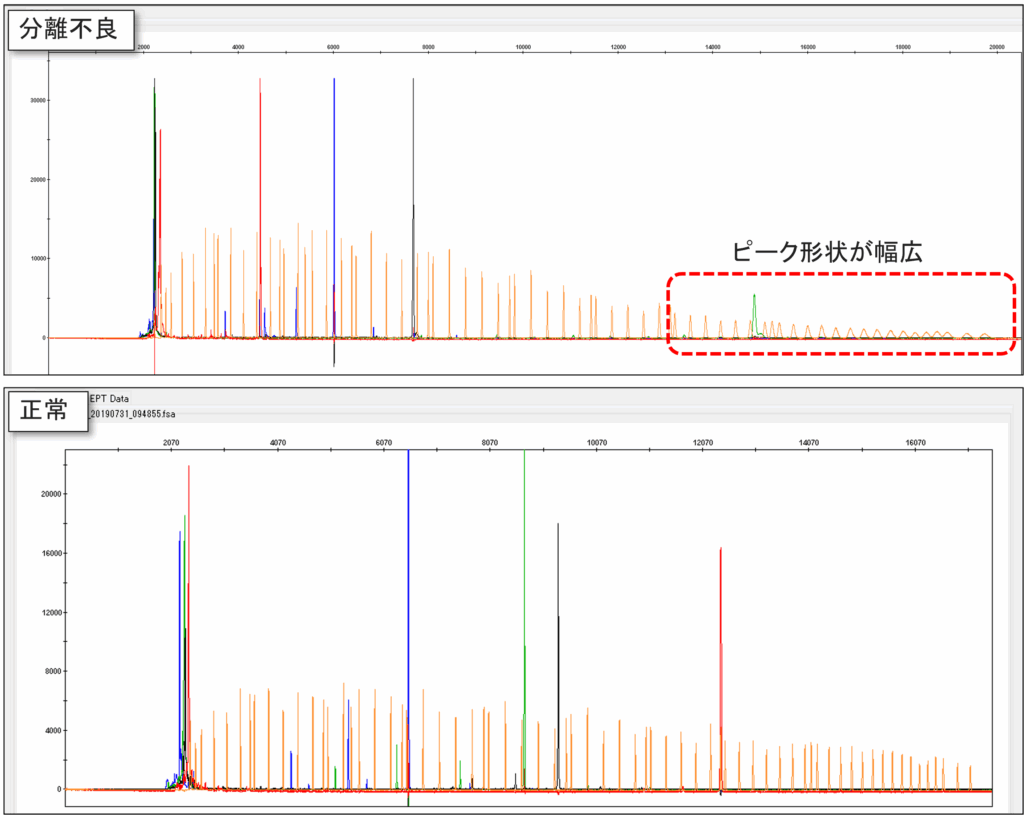
図9. GeneScan 1200 LIZ Rawデータ例 上段:分離不良発生時、下段:正常時
分離不良の原因等については、この後のシリーズで詳しく説明します。
トラブルシュート時には、Rawデータの確認が非常に重要となりますので、是非データチェックの際には、Rawデータも併せて確認をするようにしましょう。
便利な解析ソフトウエアの紹介
現在、フラグメント解析用ソフトウエアとして、インストール版のGeneMapper、クラウド版ソフトウェエアのPeak Scanner、MicroSatellite Analysis をご用意しております。以下に各ソフトウエアの特長をご紹介します。
インストール版ソフトウエア
※有償のライセンスが必要です。
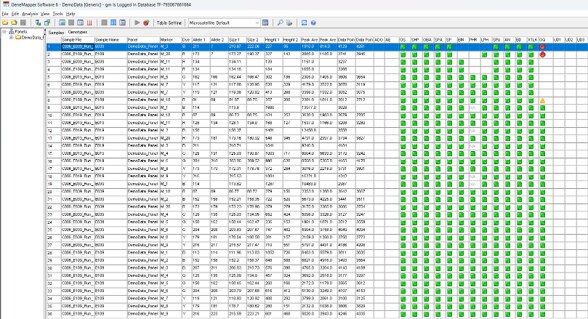
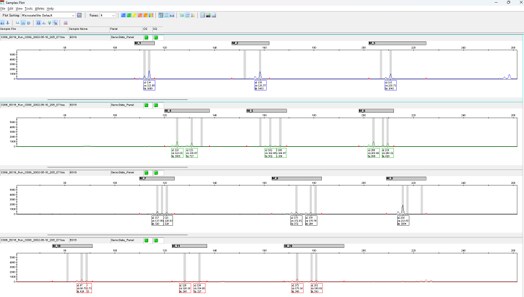
【GeneMapperソフトウエア】
- フラグメントの相対的なサイズ値を算出する、サイジング機能
- マイクロサテライトのリピート数など、予め登録したタイプに変換するジェノタイピング機能
- ピーク高を比較する相対定量的アプリケーションにも対応
- 21 CFR Part 11対応
クラウド版ソフトウエア
当社のクラウドサービスThermo Fisher™ Connect Platformのアカウントを作成していただくことで、無料でご利用いただけます。オンラインオーダーを利用されたことがある方は、同じアカウントで利用が可能です。
ご自身のアカウントにデータファイルをアップロードしていただくことで、クラウド上のソフトウエアで解析を行うことが可能です。
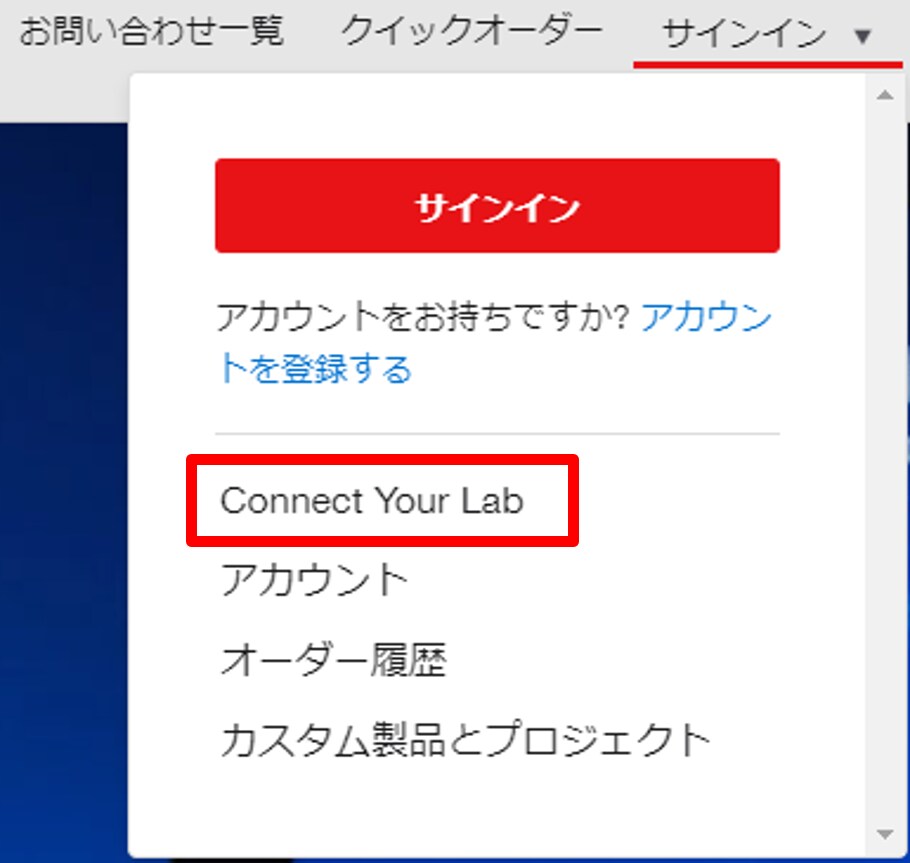
Thermo Fisher Connect Platformへのアクセスは、当社Webサイトトップのサインイン、Connect Your Labからお進みください。
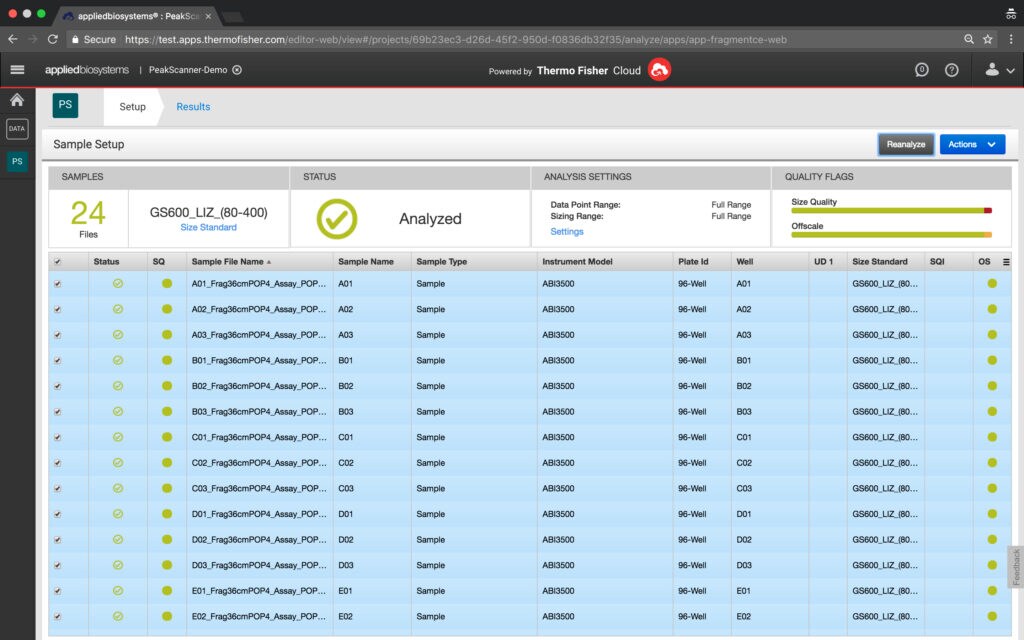
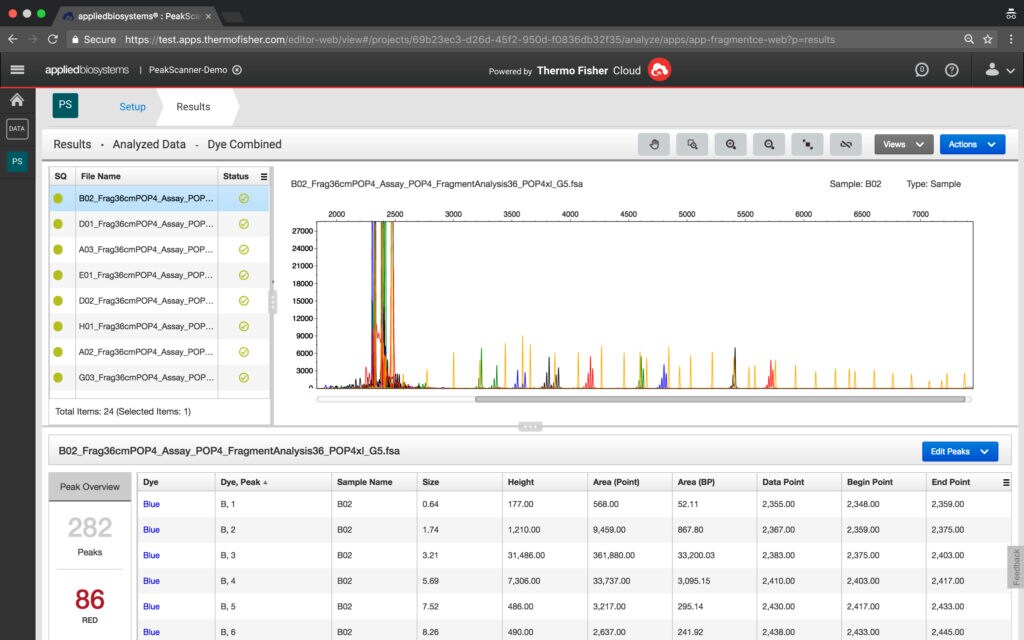
【Peak Scannerソフトウエア】
GeneMapperソフトウエアのサイジング機能に相当するソフトウエア(断片のサイズ値を算出)
Peak Scanner™ Software User Guide (英文マニュアル)
【MicroSatellite Analysisソフトウエア】
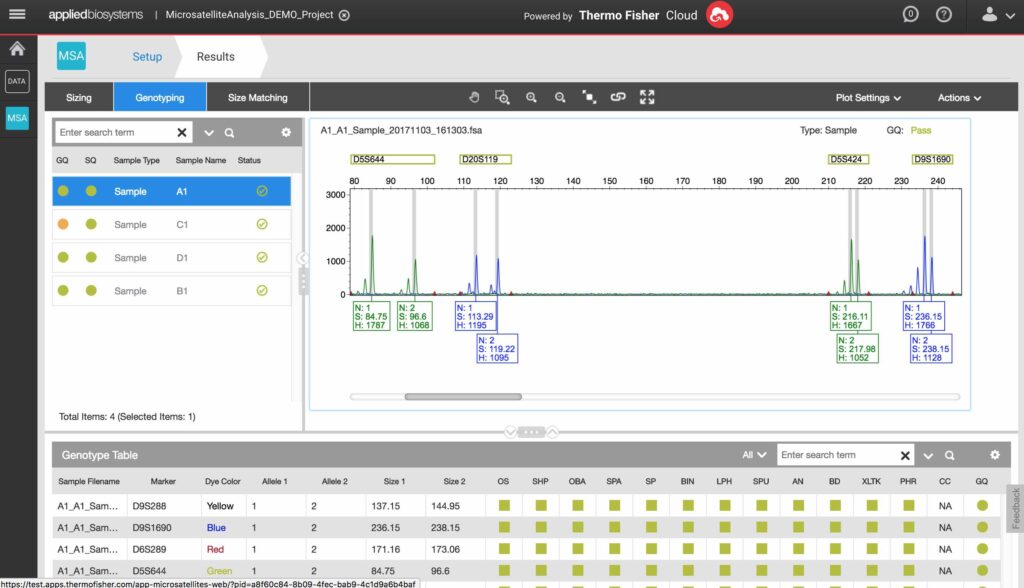
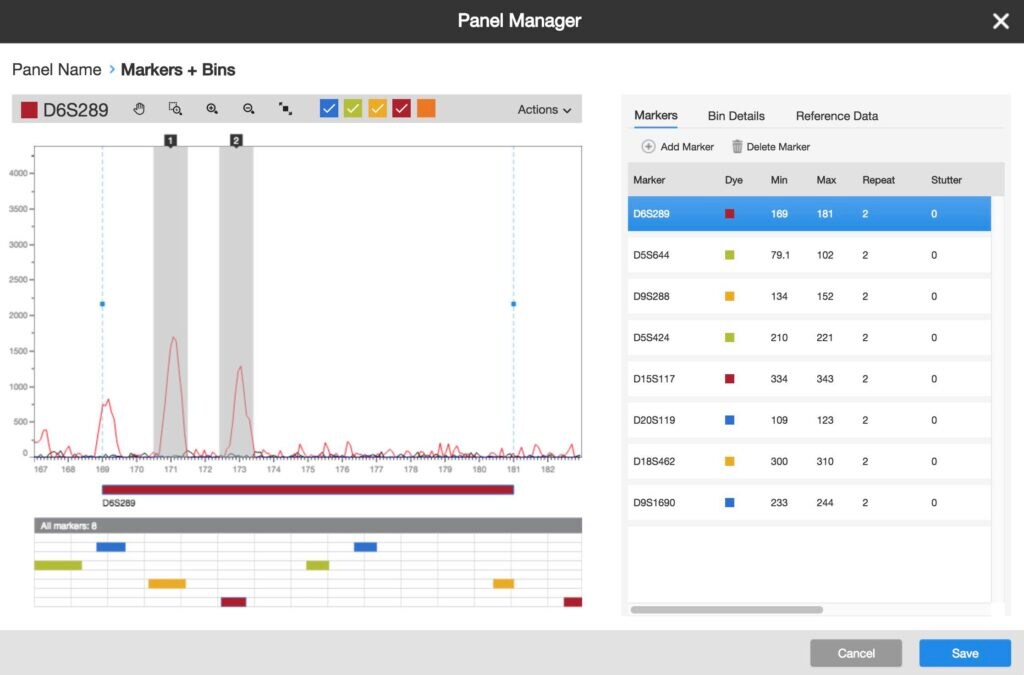
GeneMapperソフトウエアのマイクロサテライト解析 ジェノタイピング機能に相当するソフトウエア
(断片のサイズ値から型判定を実施)
Microsatellite Analysis Software User Guide (英文マニュアル)
まとめ
いかがでしたでしょうか。フラグメント解析のデータを確認する際は、まず以下の2項目を確認することが重要です。
- Off Scale(OS)
検出限界を超過したピークの検出有無、超過している場合は、Pull upピークが検出されている可能性があります。サンプルを希釈、検出限界以下でピークが検出されるように濃度調整しましょう。 - Sizing Quality(SQ)
断片のサイズを検量線から算出しますので、検量線の精度が非常に重要です。
精度の高い検量線が作成されているか、必ず確認しましょう。
また、Rawデータを確認することで、何が起こっているのか把握が容易となります。Rawデータも同時に確認をしましょう。
フラグメント解析のユーザーガイド
フラグメント解析技術の原理、キャピラリー電気泳動の基礎、さまざまなワークフローのステップ、必要な試薬、および、よく使用されるいくつかのアプリケーションのための方法などが記載されたユーザーガイド。
フラグメント解析アプリケーションガイド
研究用にのみ使用できます。診断用には使用いただけません。
記事へのご意見・ご感想お待ちしています

ラボボトルの耐薬品性と気密性とは?~ 意外と知らない基本の話~
ボトル選び、なんとなくで大丈夫? プラスãƒ...
Read More
大腸菌の飼い方~実験に必要な設備をそろえよう
分子生物学の黎明期を支えてきた大腸菌(Esc...
Read More
マイナー変異を検出!Minor Variant Finderソフトウエア
キャピラリーシーケンサでは、25%程度の割合...
Read More
細胞内タンパク質除去システム(Trim-Away法)の紹介~エレクトロポレーション機器を使用して~
2018年の文献(1)で細胞内の内在性タンパク質ã‚...
Read More