Ion Reporter™ ソフトウエアは、当社が提供する次世代シーケンサ(NGS)データ解析用ソフトウエアです。ヒトの遺伝子変異や融合遺伝子の検出、さまざまなアノテーション情報の付加などが可能です。Webブラウザーの操作のみで解析を実行でき、特別なバイオインフォマティクスの知識がなくても簡単に遺伝子変異解析が行えます。
本ブログでは、Ion Reporterソフトウエアの解析条件のカスタマイズについて、以下の内容を簡単にご紹介します。
- Ion Reporterソフトウエアのワークフローの概要
- カスタムワークフローの新規作成
- 既存ワークフローのコピーと編集
解析の実行方法や解析結果の詳細については「Ion Reporterソフトウエア 基本操作方法」資料をご覧ください。
▼こんな方におすすめです!
- Ion Torrent™次世代シーケンサでヒトの遺伝子変異解析を実施している、もしくは実施したい
- Ion Reporterソフトウエアを使用してデータ解析を実施している
- Ion Reporterソフトウエアの機能を知りたい
▼もくじ
Ion Reporterソフトウエアのワークフローの概要
Ion Reporterソフトウエアでは目的ごとにゲノム上の解析領域や設定等がワークフローとして保存されています。以下のような種類の既存ワークフローが用意されています。
- DNA : DNAパネルによるヒトの変異検出、アノテーション
- Fusions : RNAフュージョンパネルによる融合遺伝子検出
- DNA and Fusion : DNAプールとRNAプールを含むパネルの解析
- Annotate Variants : DNAパネルによる変異検出後のvcfファイルに対するアノテーション
- Metagenomics : 16s菌叢解析
- Aneuploidy/Reproseq :ゲノム構造変異検出
これ以外に個別のパネル製品に対応してTCR/BCRレパートリー解析、TMB(Tumor Mutation Burden)、MSI(Microsatellite Instability)などの解析機能があるワークフローも用意されています。
カスタムワークフローの新規作成
各種カスタムパネルのデータを解析する場合や、変異検出の閾値などのパラメーターやアノテーションの付け方を変更したい場合はカスタムワークフローを作成します。ここでは、アミノ酸変異の情報の元にする発現産物の情報を追加・変更する例を記載します。塩基置換などの変異によって、遺伝子がコードするタンパク質のアミノ酸配列のどこが変化するかという情報を付加するのはIon Reporterソフトウエアの重要な機能の一つです。オルタナティブスプライシングバリアントによってアミノ酸の番号が異なったり、同じタンパク質を扱っている複数の論文の間でアミノ酸の番号が異なったりする場合があります。Ion Reporterソフトウエアでは、基にする発現産物の情報を追加・変更することによりアミノ酸の変化の表記方法を変更したり、複数の表記を併記して出力したりできます。まずAnnotation Setを作成します。詳細な手順は以下の通りです。この例では、スプライシングバリアントが知られているヒトのFAS遺伝子のトランスクリプトの情報を追加しています。
- Workflowsタブをクリック
- →タブのすぐ下にある、グレーの”Presets”の文字をクリック
- →画面右上のCreate PresetからAnnotation Setを選択
- →NameにAnnotation Setの名前を設定
- →Reference(hg19/GRCh38)を選択
- →Choose TypeからTranscript Set(Custom)を選択
- →Create Newをクリック
- →NameにTranscript Setの名前を設定
- →Versionに1を設定
- →Source FileのSelect Fileボタンからtsvファイルを選択。このファイル形式は以下の通り

- (解析対象にする他の遺伝子の転写産物の情報も記載する必要があります)
- →Uploadをクリック
- →今作成したTranscript Setの行の”Use”ボタンをクリックしてSelected Sourcesに表示されることを確認
- →Transcript Set(Custom)が選ばれているプルダウンメニューを順次変更して、他のアノテーション項目を追加
- →全ての項目の設定が完了したら、Saveをクリック
なお、日本人SNPなどのデータをアノテーションソースとして登録することもできます。詳しくはこちらをご覧ください。次にWorkflowを作成します。
- Workflowsタブをクリック
- →現在使われているWorkflow を選択(チェックボックスをチェック)
- →画面右側のDetails欄の右上にあるActionsから、Copyを選択
- →Nextを2回クリック
- →Annotation Setを先に作成したものに変更
- →Nextを6回クリック
- →Workflow Nameに名前を設定してSave Workflowをクリック
解析結果は以下のようになります。
デフォルトワークフロー

変更したワークフロー

変異検出などのパラメーターの変更
カスタムワークフローでは、変異検出などのパラメーターを変更することもできます。

まとめ
本ブログではIon Reporterソフトウエアのワークフローのカスタマイズ方法についてご紹介しました。このソフトウエアは変異解析や検出された変異の絞り込みのほかに、データのクオリティチェックや解析結果の比較など、さまざまな機能がございます。機能の詳細についてご不明な点がございましたら当社テクニカルサポートまでお問い合わせください。
また、次世代シーケンス(NGS)データ解析コンサルティングサービスでは、Ion Reporterソフトウエア以外にも、カスタムアノテーションの作成から解析結果の評価などについてご相談を受け付けております。ご興味がありましたら、ぜひテクニカルサポートまでお気軽にご連絡ください。
シリーズ:複雑なデータ解析をシンプルに! Ion Reporter ソフトウエアを使ってみよう
次世代シーケンサ(NGS)入門
次世代シーケンスの原理や何ができるかがよくわからない、または自分の研究領域にどのように活用できるかわからないという方向けに、次世代シーケンスの基本や各研究領域に特化したアプリケーションをまとめました。リンク先から、それぞれの領域に応じたページをご覧いただけます。
研究用にのみ使用できます。診断用には使用いただけません。
記事へのご意見・ご感想お待ちしています

ラボボトルはすごい!~ラボで使うボトルの秘密を探る~
日常生活で使うボトルと、ラボで使うボトル...
Read More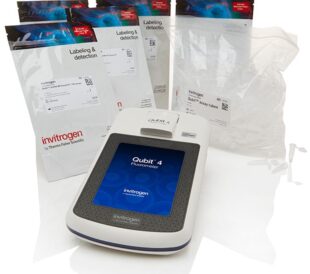
Qubit シリーズ Fluorometerについて
Invitrogen™ Qubit™シリーズ Fluorometerは、専用ã�...
Read More
【やってみた】微量・分解RNAによる発現解析の最適解は?RNA-SeqとIon AmpliSeq Transcriptomeを比べてみた
次世代シーケンサでの発現解析に取り組む際...
Read More
【簡単解説!】遺伝子治療における精製スケールアップのポイント
近年、遺伝子治療の急速な発展により、治療...
Read More